
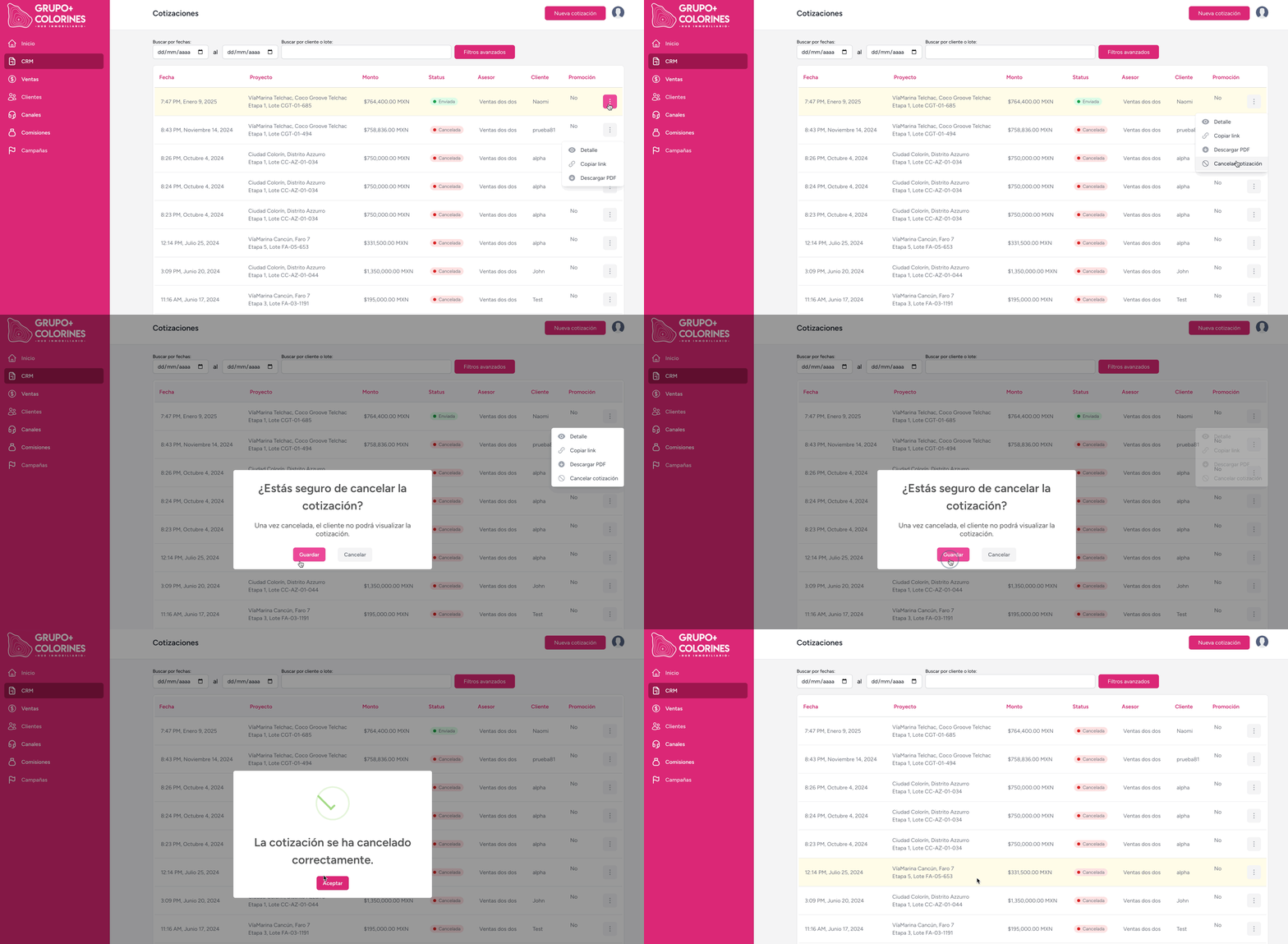
1. Acceso a la opción
Desde la tabla de cotizaciones, identifica la cotización que deseas cancelar.Haz clic en los tres puntos verticales al final de la fila y selecciona “Cancelar cotización”.
Esta opción solo aparece si la cotización aún está activa. Una vez cancelada,
ya no estará disponible.
2. Confirmación
Aparecerá una alerta solicitando tu confirmación:¿Estás seguro de cancelar la cotización?Haz clic en “Guardar” para confirmar o en “Cancelar” si deseas mantenerla activa.
Una vez cancelada, el cliente no podrá visualizar la cotización.
3. Confirmación visual
Después de confirmar la cancelación, se mostrará el siguiente mensaje:✅ La cotización se ha cancelado correctamente.Además, el estatus de la cotización cambiará automáticamente a Cancelada en la tabla.
4. Acciones posteriores
Una vez que la cotización ha sido cancelada:- El link compartido con el cliente dejará de estar activo.
- Solo estarán disponibles las opciones:
- Ver detalle
- Copiar link (sin funcionalidad para el cliente)
- Descargar PDF
- La opción de “Cancelar cotización” desaparecerá.
Si necesitas continuar con el mismo cliente, deberás generar una nueva
cotización desde cero.
Preguntas frecuentes (FAQ)
¿Puedo revertir una cancelación?
¿Puedo revertir una cancelación?
No. Una vez cancelada, la cotización no puede reactivarse. Tendrás que generar una nueva.
¿Qué sucede con el enlace que se compartió al cliente?
¿Qué sucede con el enlace que se compartió al cliente?
El enlace se desactiva automáticamente. Si el cliente intenta abrirlo, no
tendrá acceso a la cotización.
¿Por qué ya no aparece la opción de 'Cancelar cotización'?
¿Por qué ya no aparece la opción de 'Cancelar cotización'?
Esta opción se oculta automáticamente cuando la cotización ya ha sido
cancelada.
¿Puedo usar los mismos datos de una cotización cancelada?
¿Puedo usar los mismos datos de una cotización cancelada?
Puedes copiarlos manualmente al crear una nueva cotización, pero no se puede
duplicar automáticamente desde el sistema.
¿Se borra la información al cancelar?
¿Se borra la información al cancelar?
No. Toda la información permanece visible en el resumen y disponible para descarga en PDF.