
Opciones para crear un prospecto
Antes de iniciar una cotización, asegúrate de que los datos del prospecto
sean correctos y estén completos, ya que se utilizarán posteriormente para
generar contratos y otorgar acceso al portal del cliente
Opción 1: Desde el módulo de CRM
Al momento de generar una nueva cotización, en el campo Prospecto verás el
icono . Haz clic en el para
desplegar el formulario de registro.
Opción 2: Desde la App
Puedes registrar un nuevo Prospecto directamente en la App al momento de crear
una nueva cotización.
Opcion 1. Alta de Prospecto en CRM
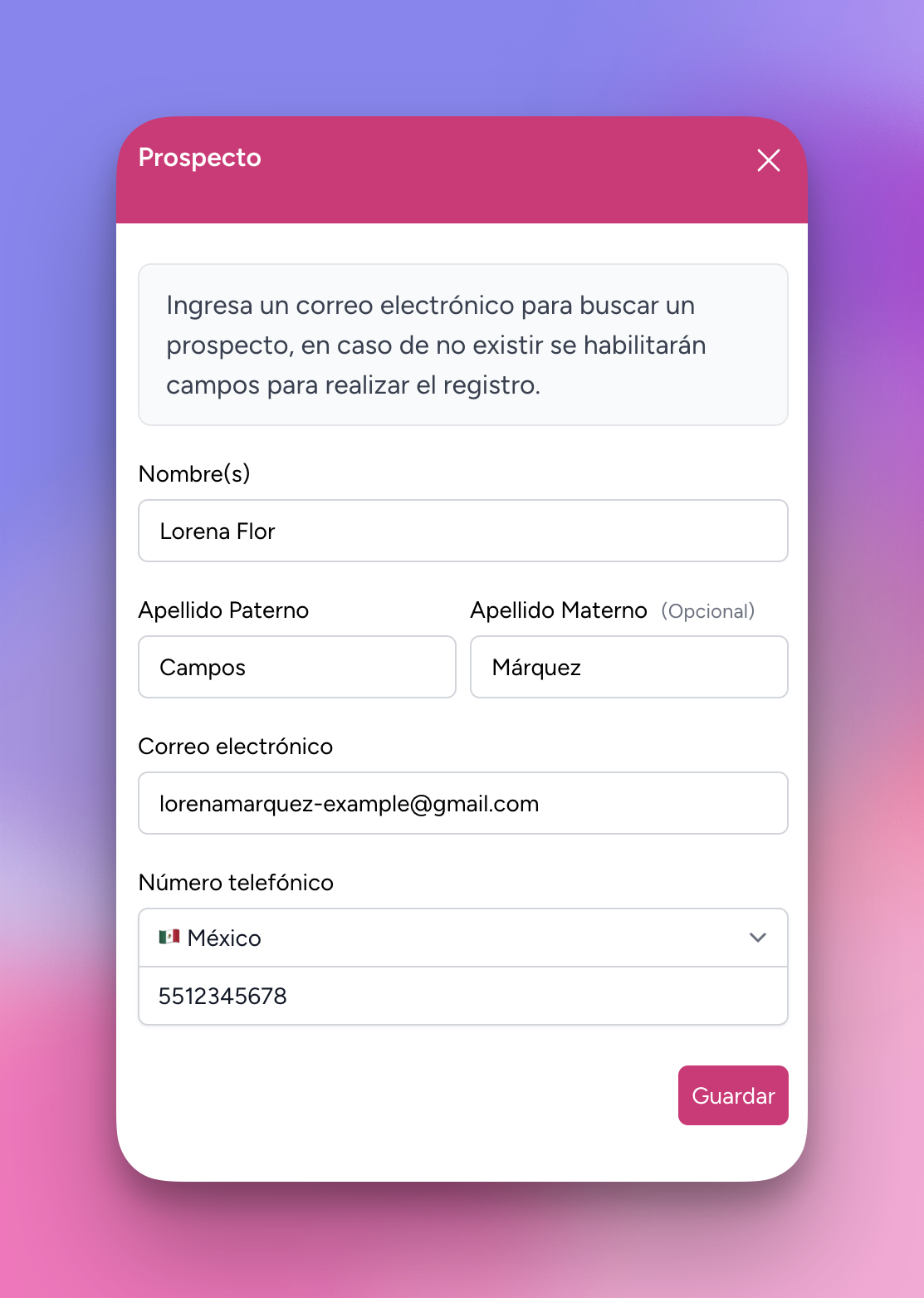
Al hacer clic en el ícono para agregar prospecto, se abrirá un panel lateral. Llena los siguientes campos: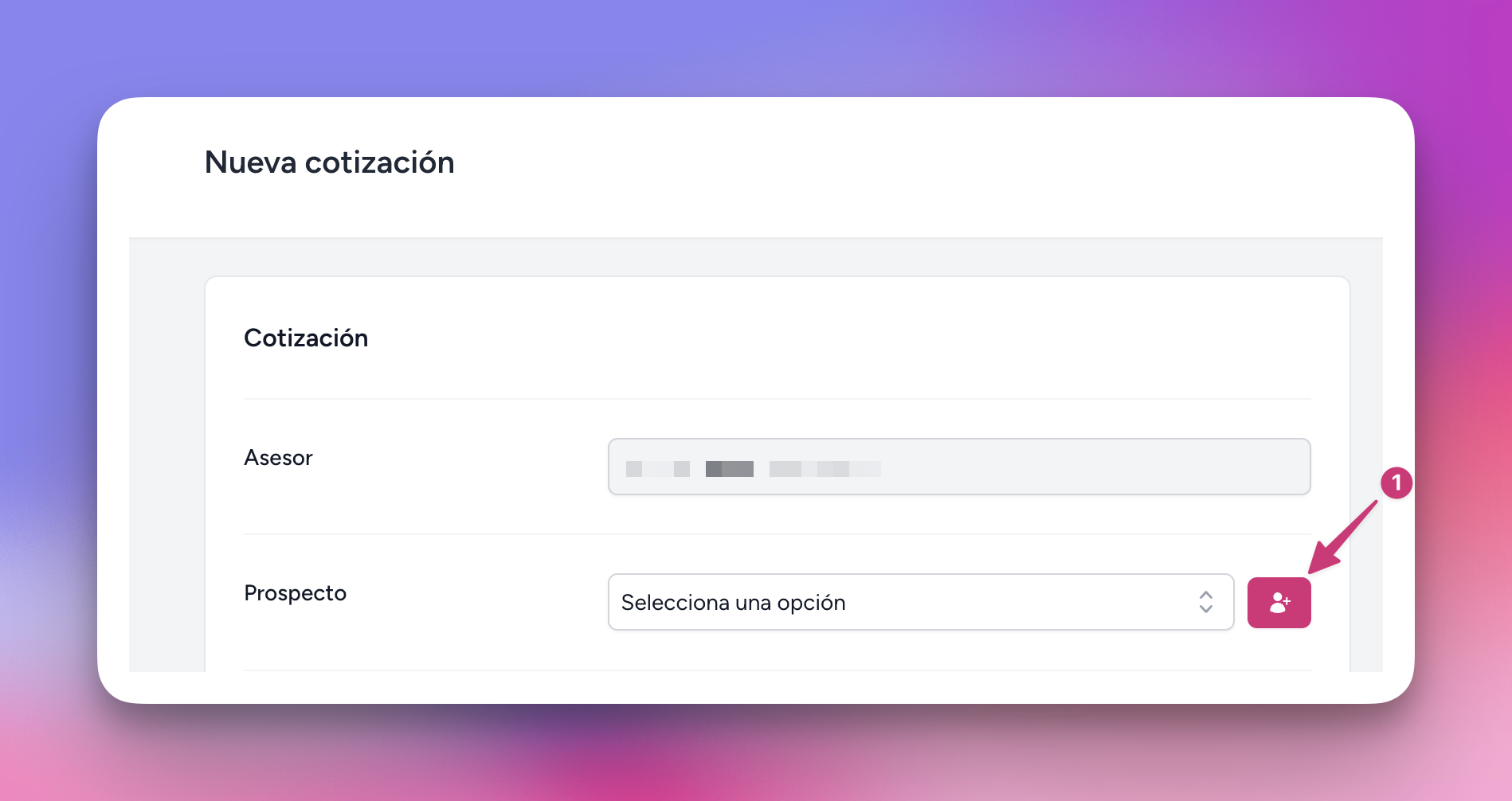
- Nombre
- Apellido Paterno
- Número Telefónico
Verifica que el número incluya correctamente el código de país (por
ejemplo, +52 en México) y que tenga 10 dígitos válidos. Un número
incorrecto podría afectar la comunicación posterior.
Opcion 2. Alta de Prospecto en App
La creación de un nuevo prospecto también puede realizarse directamente desde la App Asesores Colorines. Este proceso es ideal para asesores que trabajan desde campo y necesitan registrar de forma inmediata a sus clientes potenciales.Para realizar el alta desde la aplicación, primero asegúrate de tener
instalada la App Asesor de Grupo Colorines. Instálala desde
aquí
¿Qué pasos debes seguir?
El proceso de alta es idéntico al que realizas desde Dashboard, siguiendo los mismos campos y estructura de datos.Paso a paso desde la App
Consulta la guía completa para capturar datos, generar una cotización y dar
seguimiento al prospecto directamente desde la aplicación móvil.
La app está optimizada para dispositivos móviles y es compatible con iOS y
Android.
Uso inmediato del prospecto
Una vez guardado, el prospecto estará disponible en el campo de búsqueda.Podrás encontrarlo escribiendo su nombre o apellidos y seleccionarlo para continuar con la cotización.
El llenado correcto del prospecto es esencial, ya que la información será
utilizada para su contrato. En caso de errores, deberás solicitar el ajuste al
área de soporte.
Preguntas frecuentes (FAQ)
¿Qué pasa si escribí mal el nombre o correo del prospecto?
¿Qué pasa si escribí mal el nombre o correo del prospecto?
Una vez guardado el prospecto, no puedes editarlo tú mismo. Debes solicitar la
corrección al área de soporte, indicando el dato incorrecto y el valor
correcto.
¿Puedo registrar a un prospecto sin correo electrónico?
¿Puedo registrar a un prospecto sin correo electrónico?
No. El correo es obligatorio porque se utilizará como acceso al portal del
cliente. Si el cliente no tiene correo, sugiérele crear uno antes de
continuar.
¿Cuántos prospectos puedo registrar?
¿Cuántos prospectos puedo registrar?
No hay límite. Puedes registrar todos los prospectos necesarios según tus
operaciones.
¿Qué pasa si creo un prospecto en la App?
¿Qué pasa si creo un prospecto en la App?
El prospecto se agregará automáticamente a tu panel de CRM y estará disponible
también en la plataforma web.
¿La App permite generar cotizaciones?
¿La App permite generar cotizaciones?
Sí. Puedes completar todo el flujo desde el registro del prospecto hasta la
generación y envío de la cotización.
¿Cómo sé que el prospecto se guardó correctamente?
¿Cómo sé que el prospecto se guardó correctamente?
Una vez guardado, podrás buscarlo en el campo Prospecto al crear una nueva
cotización. Si no aparece, intenta recargar la página o verifica los datos
ingresados.