
1. Acceso al detalle
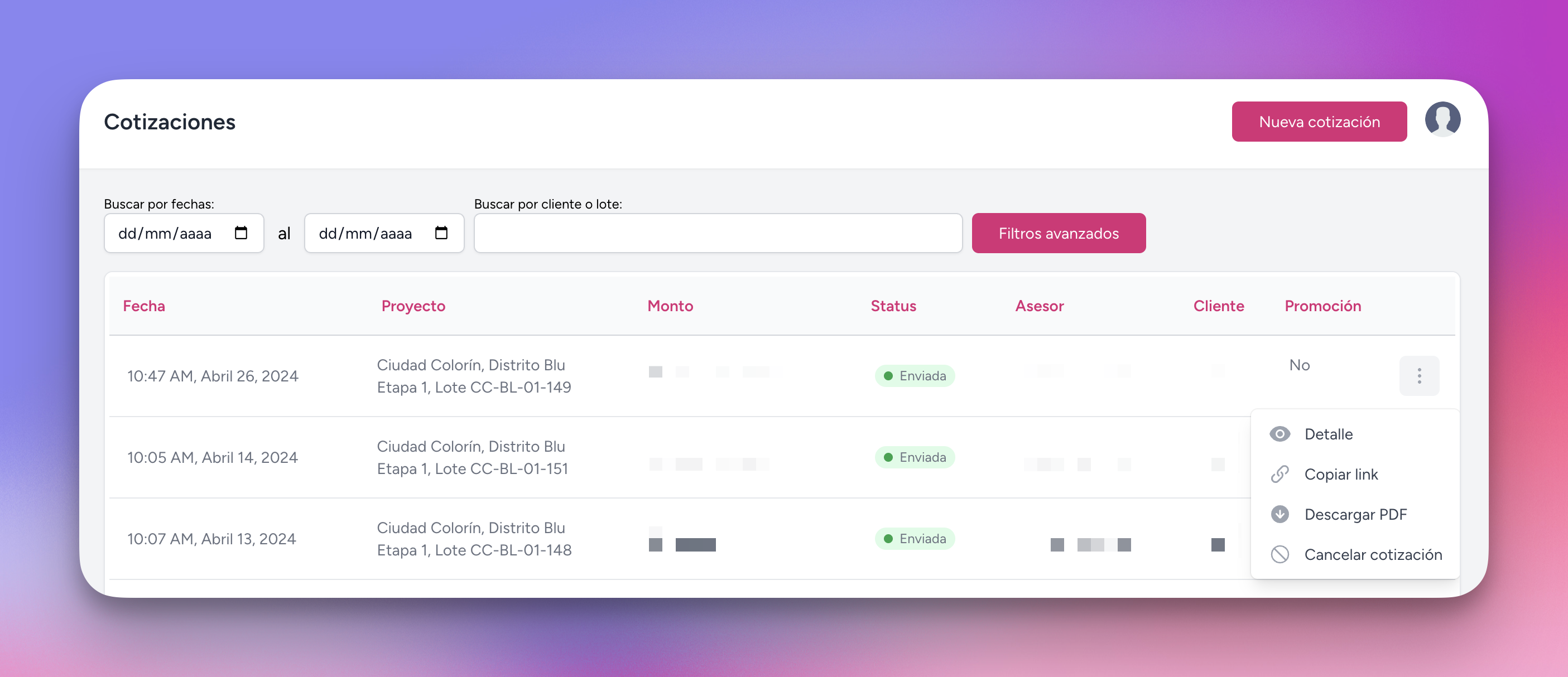
En la tabla de cotizaciones, localiza la cotización que deseas revisar.Da clic en el botón de tres puntos verticales y selecciona la opción “Detalle”.
2. Resumen general
Una vez dentro del detalle, verás un resumen completo de la cotización. Esta sección incluye:- Número de cotización y estatus actual (Ej. Enviada, Vista).
- Nombre del cliente prospecto.
- Asesor encargado.
- Desarrollo y proyecto asignado.
- Etapa y lote correspondiente.
- Superficie del terreno.
- Gastos administrativos.
- Plazo de financiamiento.
- Monto del enganche.
- Total a pagar.
3. Ubicación del lote
Al final del resumen, se mostrará un mapa del área del lote (chapina).Este componente visual te ayuda a ubicar con precisión el lote asignado al cliente.
El mapa puede tardar unos segundos en cargar, dependiendo de tu conexión.
Asegúrate de verificar que corresponde al número de lote de la cotización.
4. Tabla de pagos
A la derecha encontrarás la Tabla de pagos, la cual detalla:- Todos los enganches y cuotas programadas.
- Fechas y montos exactos de cada pago.
- Total de meses según el plazo seleccionado.
Verifica que los montos reflejados correspondan al plan pactado con el
cliente.
En caso de diferencias, vuelve a revisar la configuración en el borrador de la
cotización.
Preguntas frecuentes (FAQ)
¿Puedo editar la cotización desde esta vista?
¿Puedo editar la cotización desde esta vista?
No. Esta vista es solo de consulta. Para hacer cambios, debes regresar al borrador o generar una nueva cotización.
¿Qué es la chapina y para qué sirve?
¿Qué es la chapina y para qué sirve?
Es el mapa del desarrollo donde se visualiza gráficamente el lote asignado.
Permite confirmar su ubicación dentro del proyecto.
¿El cliente puede ver esta información?
¿El cliente puede ver esta información?
Sí. Al compartirle el enlace, el cliente tendrá acceso al mismo resumen desde
su navegador pero en la vista del link ‘Venta automatizada’.
¿Qué hago si el mapa no carga?
¿Qué hago si el mapa no carga?
Intenta refrescar la página. Si el problema persiste, contacta al equipo de
soporte técnico.
¿Puedo descargar este resumen en PDF?
¿Puedo descargar este resumen en PDF?
Sí. Desde el menú de tres puntos puedes descargar el PDF con toda la información de la cotización.