
Aquí puedes buscar, filtrar, generar reportes y acceder al detalle de cada cliente para revisar su información y actividad.
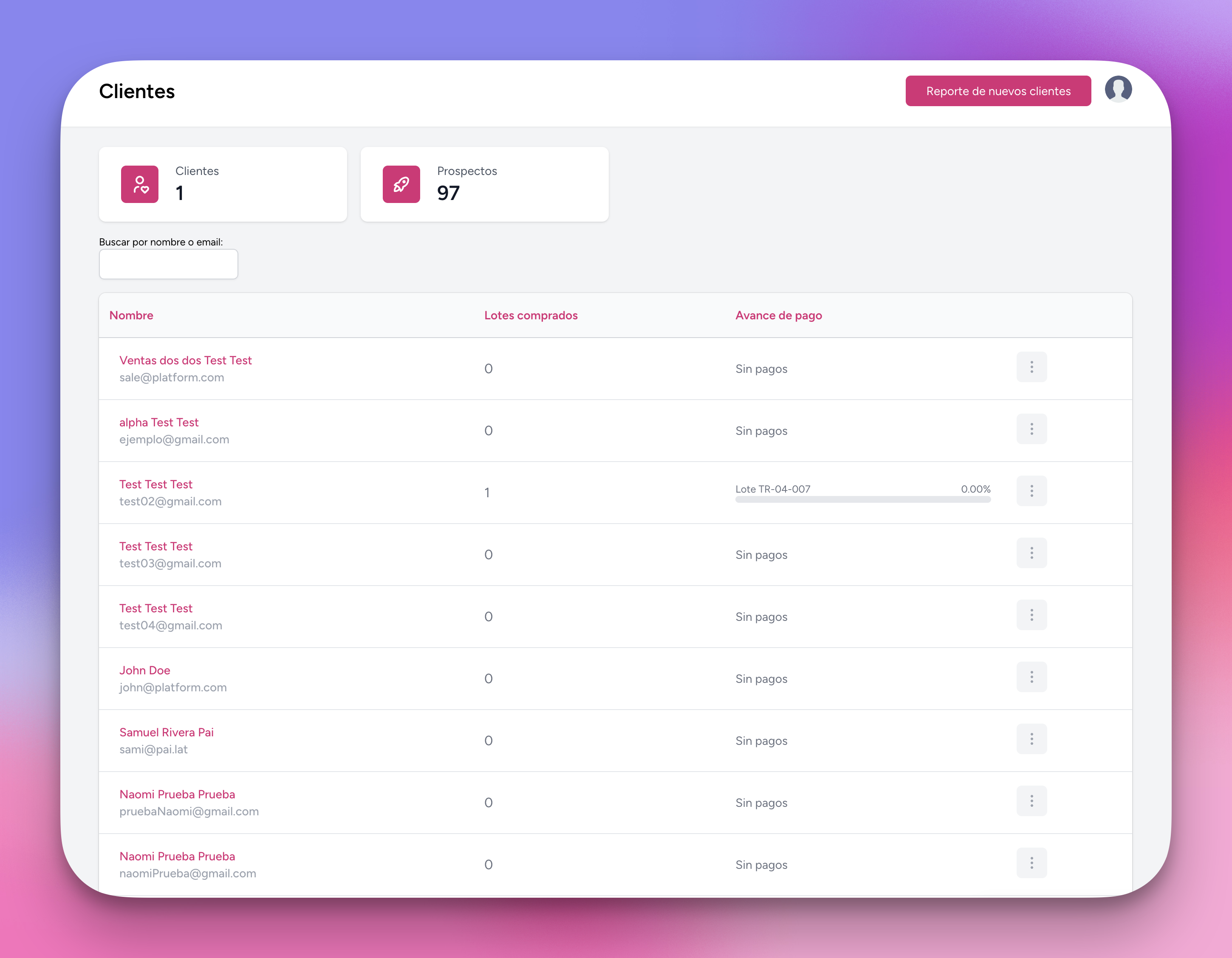
1. Contadores de resumen
Clientes
Personas que ya han adquirido al menos un lote. Puedes darles seguimiento
postventa desde esta vista.
Prospectos
Usuarios registrados que aún no han concretado una compra, pero están en
proceso de seguimiento.
Estos indicadores te permiten tener una visión rápida del estado de tu
cartera.
2. Buscador de clientes
Utiliza el campo de búsqueda para localizar rápidamente un cliente por nombre o correo electrónico.3. Tabla de clientes
La tabla muestra la siguiente información por cada cliente:Si el cliente ha realizado una compra, se mostrará el número de lote asignado
junto con una barra de progreso de pago.
Puedes ajustar el número de resultados por página desde el menú inferior.
4. Acciones disponibles (menú de tres puntos)
Haz clic en el botón de tres puntos al final de cada fila para acceder a las siguientes opciones:Detalle del cliente
Consulta toda la información general, documentación y referidos del cliente.
Ventas activas
Accede rápidamente a las ventas que el cliente tiene en proceso.
Cotizaciones activas
Visualiza todas las cotizaciones asociadas al cliente que aún están vigentes.
5. Vista detallada del cliente
Al dar clic en “Detalle”, se abre un panel dividido en pestañas para consultar toda la información relevante del cliente.General
- Información del asesor, métodos de pago, referidos, cotizaciones, ventas y cobranza.
- Si el cliente fue referido por otro, aparecerá su nombre.
- En la pestaña “Cobranza” se muestra el detalle de pagos, montos y vencimientos.
Los referidos permiten acumular puntos Wallet que pueden usarse como forma de
pago.
Perfil
- Puedes editar los datos personales del cliente, excepto el correo electrónico.
- El correo está vinculado al sistema de pagos (Stripe) y sólo puede modificarse desde Soporte Técnico.
Cualquier modificación en esta sección debe ser validada cuidadosamente, ya
que implica cambios en el contrato. En caso de ser necesario, dichos ajustes
se deben formalizar con un adéndum.
Documentos
- Muestra los documentos que el cliente ha cargado al sistema: INE, pasaporte, comprobantes, etc.
Cotizaciones
- Visualiza todas las cotizaciones activas asociadas al cliente.
Ventas
- Consulta todas las ventas activas, su estatus y detalle.
Preguntas frecuentes (FAQ)
¿Puedo editar los datos de un cliente?
¿Puedo editar los datos de un cliente?
Sí, desde la pestaña Perfil. Sin embargo, el correo electrónico solo puede ser editado por Soporte Técnico, ya que está vinculado al sistema de pagos.
¿Qué representa el avance de pago?
¿Qué representa el avance de pago?
Es el porcentaje de amortización de un lote que ya fue adquirido por el
cliente, reflejado visualmente en la tabla.
¿Cómo funciona la sección de referidos?
¿Cómo funciona la sección de referidos?
Si un cliente ha invitado a otro, se registrará como referido y acumulará
puntos Wallet que puede usar como forma de pago en su lote.
¿Qué datos se muestran en la sección de cobranza?
¿Qué datos se muestran en la sección de cobranza?
Verás los pagos vencidos, montos pendientes y fechas de vencimiento
relacionadas con los lotes adquiridos.