> ## Documentation Index
> Fetch the complete documentation index at: https://docs.grupocolorines.mx/llms.txt
> Use this file to discover all available pages before exploring further.

# Wallet

<Check>
  En la pantalla de wallet, podras ver todos tus movimientos es decir pago con puntos wallet o los movimientos
  donde generaste puntos wallet. Tienes dos opciones realizar pagos de mensualidades con tus puntos y la opcion de referidos
  donde podrás referir a alguien para que realice una compra y te genere puntos wallet, asi como ver a tus referidos ya creados.
</Check>

<Tabs>
  <Tab title="Pagar con puntos">
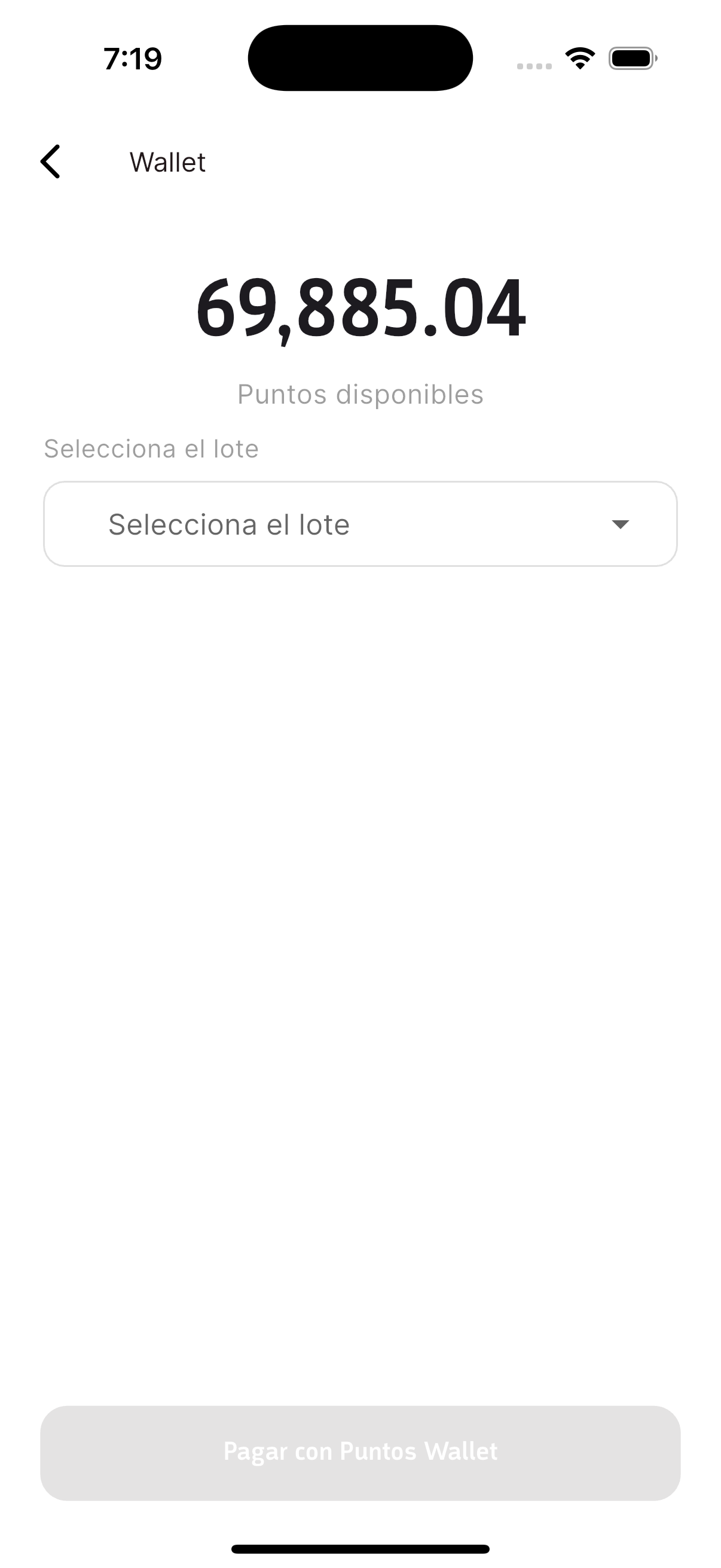
    En esta pantalla veras tus puntos disponibles, podras seleccionar un lote de los que tengas comprados y sin mensualidades vencidas,
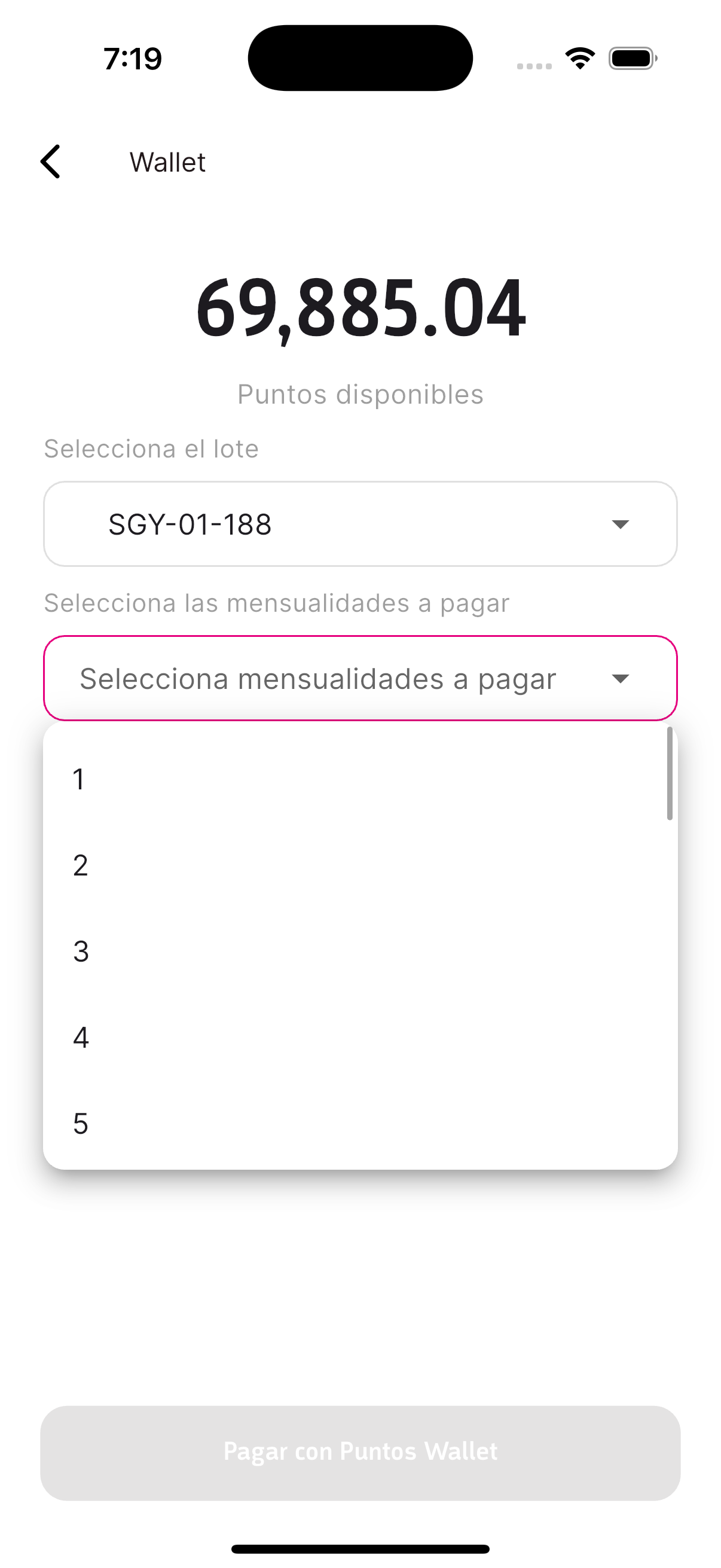
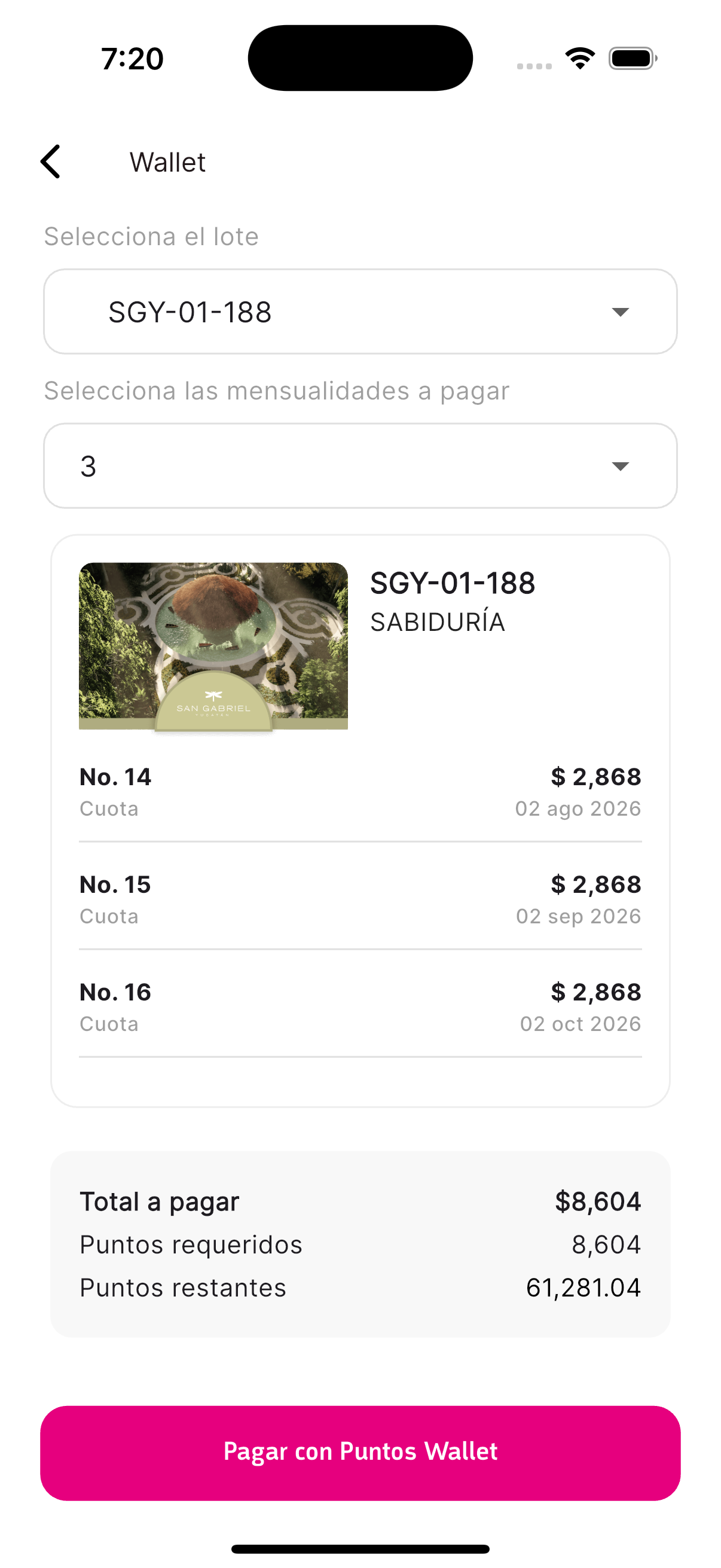
    una vez seleccionado,podrás elegir cuantas mensualidades quieres pagar con tus puntos, una vez seleccionado, aparecera el resumen del pago
    y podras confirmar el pago.

    <CardGroup cols={2}>
      <Card title="Seleccionar Lote">
        <img className="rounded-xl w-full max-w-sm mx-auto" src="https://mintcdn.com/develop-pai/LzBOBMYUIkegRkVg/images/clientes/wallet/pago1.png?fit=max&auto=format&n=LzBOBMYUIkegRkVg&q=85&s=737bcb2503cb614df1b9a288d63c96e0" alt="Pantalla para seleccionar lote en proceso de pago con puntos" width="1206" height="2622" data-path="images/clientes/wallet/pago1.png" />

        <p>
          Debes seleccionar uno de tus lotes adquiridos y sin mensualidades vencidas del cual quieras pagar mensualidades.
        </p>
      </Card>

      <Card title="Seleccionar Mensualidades">
        <img className="rounded-xl w-full max-w-sm mx-auto" src="https://mintcdn.com/develop-pai/LzBOBMYUIkegRkVg/images/clientes/wallet/pago2.png?fit=max&auto=format&n=LzBOBMYUIkegRkVg&q=85&s=30e60005fcfb2d52e825646a8ca1780e" alt="Pantalla para seleccionar mensualidades a pagar con puntos" width="1206" height="2622" data-path="images/clientes/wallet/pago2.png" />

        <p>
          Una vez seleccionado el lote aparecerá el numero de mensualidades que podrias pagar con tus puntos.
        </p>
      </Card>

      <Card title="Resumen y confirmación de pago">
        <img className="rounded-xl w-full max-w-sm mx-auto" src="https://mintcdn.com/develop-pai/LzBOBMYUIkegRkVg/images/clientes/wallet/pago3.png?fit=max&auto=format&n=LzBOBMYUIkegRkVg&q=85&s=0c26626a30aecb42123a6c2011edf96f" alt="Pantalla de resumen y confirmación de pago con puntos" width="1206" height="2622" data-path="images/clientes/wallet/pago3.png" />

        <p>
          Una vez seleccionado el lote y las mensualidades, aparecera el resumen del pago y podras confirmar el pago.
        </p>
      </Card>

      <Card title="Pago Exitoso">
        <img className="rounded-xl w-full max-w-sm mx-auto" src="https://mintcdn.com/develop-pai/LzBOBMYUIkegRkVg/images/clientes/wallet/pago4.png?fit=max&auto=format&n=LzBOBMYUIkegRkVg&q=85&s=3a9e256b1f2d8502a2cab398e27091f4" alt="Pantalla confirmando pago exitoso con puntos wallet" width="1206" height="2622" data-path="images/clientes/wallet/pago4.png" />

        <p>
          Una vez que confirmes el pago, aparecera esta pantalla indicando que el pago fue exitoso, presionas salir y regresaras al home
        </p>
      </Card>
    </CardGroup>
  </Tab>

  <Tab title="Referiridos">
    En esta Pantalla aparecerán la lista de tus referidos y en que proceso de compra se encuentran
    e inclusive los que te generaron puntos wallet o los que te rechazaron puntos wallet

    <Card title="Referidos" icon="user">
      En esta pantalla aparecerán la lista de tus referidos y en que proceso de compra se encuentran
      e inclusive los que te generaron puntos wallet o los que te rechazaron puntos wallet
    </Card>

    <Card title="Agegar Referido" icon="user-plus">
      Te llevara a una pantalla donde ingresaras todos los datos de la persona que deseas agregar como referido.
    </Card>
  </Tab>
</Tabs>
