> ## Documentation Index
> Fetch the complete documentation index at: https://docs.grupocolorines.mx/llms.txt
> Use this file to discover all available pages before exploring further.
# Detalles cotizacion
Desde el listado de cotizaciones, puedes acceder al resumen completo de una cotización específica para consultar y compartir su información.
***
## 1. Acceso al detalle
En la tabla de cotizaciones, localiza la cotización que deseas revisar.\
Da clic en el botón de **tres puntos verticales** y selecciona la opción **“Detalle”**.
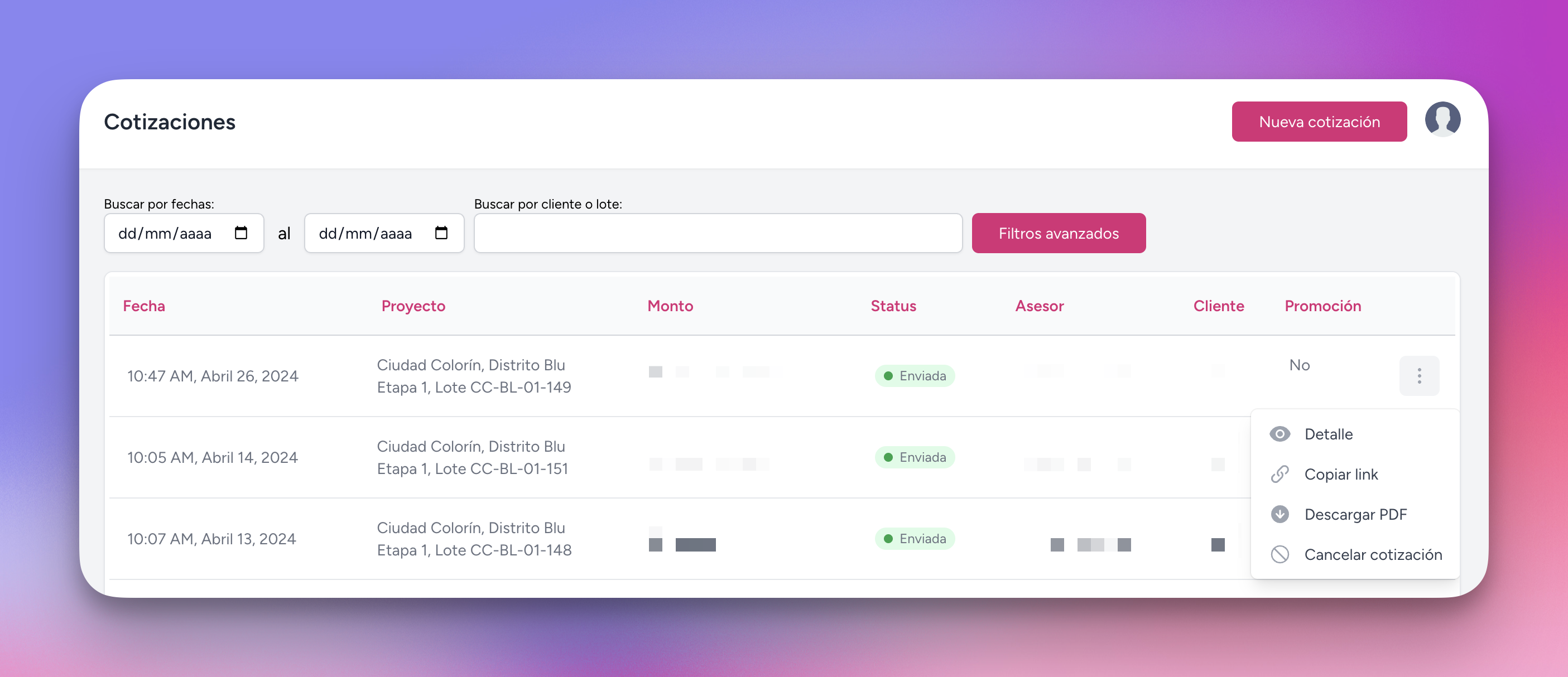 Aquí también encontrarás opciones para **copiar el link**, **descargar PDF** o
**cancelar la cotización**.
***
## 2. Resumen general
Una vez dentro del detalle, verás un resumen completo de la cotización. Esta sección incluye:
* Número de cotización y estatus actual (Ej. *Enviada*, *Vista*).
* Nombre del cliente prospecto.
* Asesor encargado.
* Desarrollo y proyecto asignado.
* Etapa y lote correspondiente.
* Superficie del terreno.
* Gastos administrativos.
* Plazo de financiamiento.
* Monto del enganche.
* Total a pagar.
Usa esta vista para validar que toda la información esté correcta antes de
continuar con el seguimiento del cliente.
***
## 3. Ubicación del lote
Al final del resumen, se mostrará un **mapa del área del lote (chapina)**.\
Este componente visual te ayuda a ubicar con precisión el lote asignado al cliente.
El mapa puede tardar unos segundos en cargar, dependiendo de tu conexión.
Asegúrate de verificar que corresponde al número de lote de la cotización.
***
## 4. Tabla de pagos
A la derecha encontrarás la **Tabla de pagos**, la cual detalla:
* Todos los **enganches** y **cuotas** programadas.
* Fechas y montos exactos de cada pago.
* Total de meses según el plazo seleccionado.
Verifica que los montos reflejados correspondan al plan pactado con el
cliente.
En caso de diferencias, vuelve a revisar la configuración en el borrador de la
cotización.
***
### Preguntas frecuentes (FAQ)
No. Esta vista es solo de consulta. Para hacer cambios, debes regresar al borrador o generar una nueva cotización.
{" "}
Es el mapa del desarrollo donde se visualiza gráficamente el lote asignado.
Permite confirmar su ubicación dentro del proyecto.
{" "}
Sí. Al compartirle el enlace, el cliente tendrá acceso al mismo resumen desde
su navegador pero en la vista del link 'Venta automatizada'.
{" "}
Intenta refrescar la página. Si el problema persiste, contacta al equipo de
soporte técnico.
Sí. Desde el menú de tres puntos puedes descargar el PDF con toda la información de la cotización.
Aquí también encontrarás opciones para **copiar el link**, **descargar PDF** o
**cancelar la cotización**.
***
## 2. Resumen general
Una vez dentro del detalle, verás un resumen completo de la cotización. Esta sección incluye:
* Número de cotización y estatus actual (Ej. *Enviada*, *Vista*).
* Nombre del cliente prospecto.
* Asesor encargado.
* Desarrollo y proyecto asignado.
* Etapa y lote correspondiente.
* Superficie del terreno.
* Gastos administrativos.
* Plazo de financiamiento.
* Monto del enganche.
* Total a pagar.
Usa esta vista para validar que toda la información esté correcta antes de
continuar con el seguimiento del cliente.
***
## 3. Ubicación del lote
Al final del resumen, se mostrará un **mapa del área del lote (chapina)**.\
Este componente visual te ayuda a ubicar con precisión el lote asignado al cliente.
El mapa puede tardar unos segundos en cargar, dependiendo de tu conexión.
Asegúrate de verificar que corresponde al número de lote de la cotización.
***
## 4. Tabla de pagos
A la derecha encontrarás la **Tabla de pagos**, la cual detalla:
* Todos los **enganches** y **cuotas** programadas.
* Fechas y montos exactos de cada pago.
* Total de meses según el plazo seleccionado.
Verifica que los montos reflejados correspondan al plan pactado con el
cliente.
En caso de diferencias, vuelve a revisar la configuración en el borrador de la
cotización.
***
### Preguntas frecuentes (FAQ)
No. Esta vista es solo de consulta. Para hacer cambios, debes regresar al borrador o generar una nueva cotización.
{" "}
Es el mapa del desarrollo donde se visualiza gráficamente el lote asignado.
Permite confirmar su ubicación dentro del proyecto.
{" "}
Sí. Al compartirle el enlace, el cliente tendrá acceso al mismo resumen desde
su navegador pero en la vista del link 'Venta automatizada'.
{" "}
Intenta refrescar la página. Si el problema persiste, contacta al equipo de
soporte técnico.
Sí. Desde el menú de tres puntos puedes descargar el PDF con toda la información de la cotización.