> ## Documentation Index
> Fetch the complete documentation index at: https://docs.grupocolorines.mx/llms.txt
> Use this file to discover all available pages before exploring further.
# Cancelar cotizacion
Puedes cancelar una cotización desde el listado principal si esta ya no será utilizada o deseas generar una nueva.
Este proceso es **irreversible** y dejará inactivo el enlace enviado al
cliente.
***
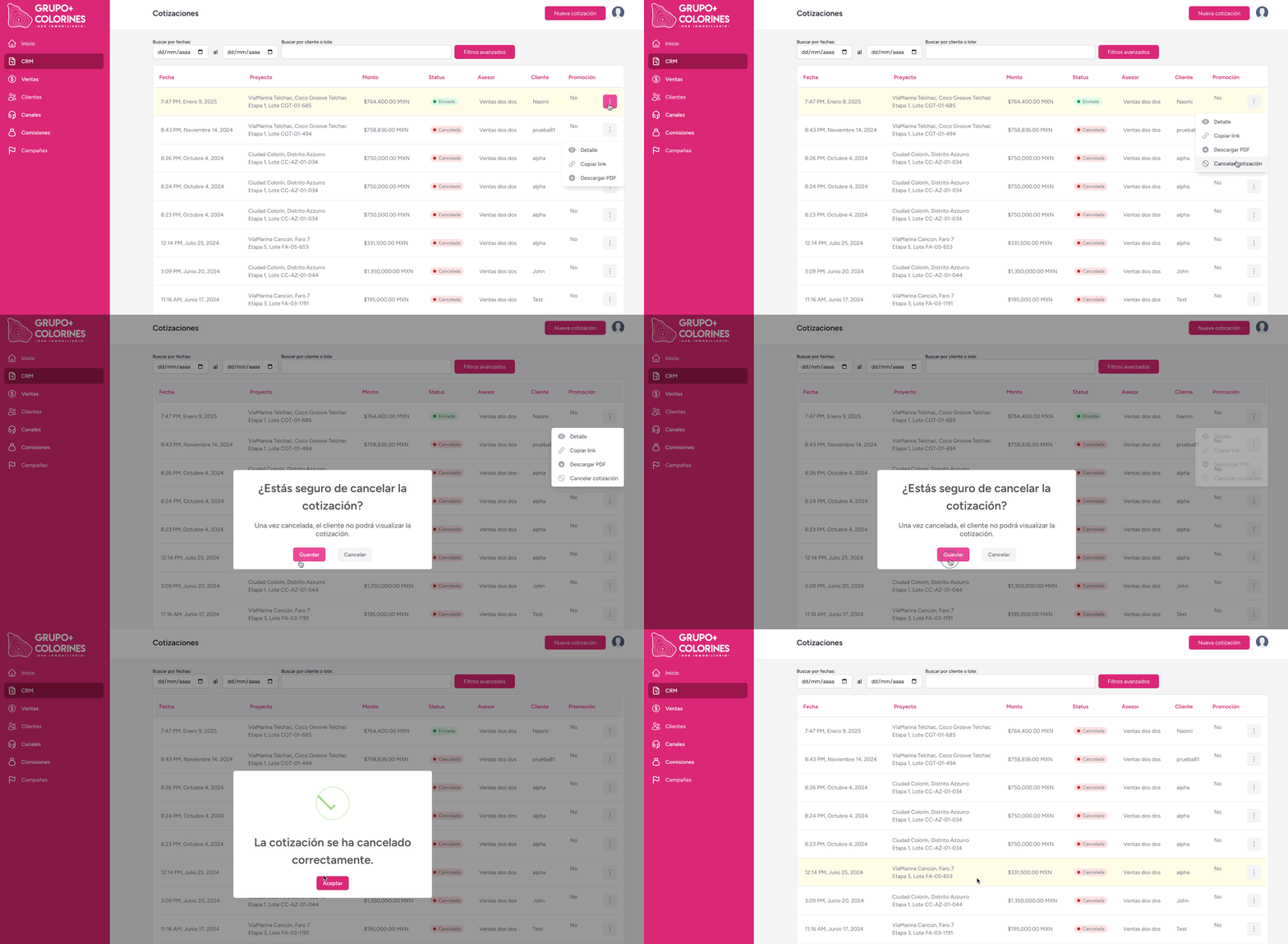 ## 1. Acceso a la opción
Desde la tabla de cotizaciones, identifica la cotización que deseas cancelar.\
Haz clic en los **tres puntos verticales** al final de la fila y selecciona **“Cancelar cotización”**.
Esta opción solo aparece si la cotización aún está activa. Una vez cancelada,
ya no estará disponible.
***
## 2. Confirmación
Aparecerá una alerta solicitando tu confirmación:
> ¿Estás seguro de cancelar la cotización?\
> Una vez cancelada, el cliente no podrá visualizar la cotización.
Haz clic en **“Guardar”** para confirmar o en **“Cancelar”** si deseas mantenerla activa.
***
## 3. Confirmación visual
Después de confirmar la cancelación, se mostrará el siguiente mensaje:
> ✅ La cotización se ha cancelado correctamente.
Además, el **estatus** de la cotización cambiará automáticamente a **Cancelada** en la tabla.
***
## 4. Acciones posteriores
Una vez que la cotización ha sido cancelada:
* El **link compartido con el cliente dejará de estar activo**.
* Solo estarán disponibles las opciones:
* **Ver detalle**
* **Copiar link** (sin funcionalidad para el cliente)
* **Descargar PDF**
* La opción de “Cancelar cotización” desaparecerá.
Si necesitas continuar con el mismo cliente, deberás generar una **nueva
cotización** desde cero.
***
### Preguntas frecuentes (FAQ)
No. Una vez cancelada, la cotización no puede reactivarse. Tendrás que generar una nueva.
{" "}
El enlace se desactiva automáticamente. Si el cliente intenta abrirlo, no
tendrá acceso a la cotización.
{" "}
Esta opción se oculta automáticamente cuando la cotización ya ha sido
cancelada.
{" "}
Puedes copiarlos manualmente al crear una nueva cotización, pero no se puede
duplicar automáticamente desde el sistema.
No. Toda la información permanece visible en el resumen y disponible para descarga en PDF.
## 1. Acceso a la opción
Desde la tabla de cotizaciones, identifica la cotización que deseas cancelar.\
Haz clic en los **tres puntos verticales** al final de la fila y selecciona **“Cancelar cotización”**.
Esta opción solo aparece si la cotización aún está activa. Una vez cancelada,
ya no estará disponible.
***
## 2. Confirmación
Aparecerá una alerta solicitando tu confirmación:
> ¿Estás seguro de cancelar la cotización?\
> Una vez cancelada, el cliente no podrá visualizar la cotización.
Haz clic en **“Guardar”** para confirmar o en **“Cancelar”** si deseas mantenerla activa.
***
## 3. Confirmación visual
Después de confirmar la cancelación, se mostrará el siguiente mensaje:
> ✅ La cotización se ha cancelado correctamente.
Además, el **estatus** de la cotización cambiará automáticamente a **Cancelada** en la tabla.
***
## 4. Acciones posteriores
Una vez que la cotización ha sido cancelada:
* El **link compartido con el cliente dejará de estar activo**.
* Solo estarán disponibles las opciones:
* **Ver detalle**
* **Copiar link** (sin funcionalidad para el cliente)
* **Descargar PDF**
* La opción de “Cancelar cotización” desaparecerá.
Si necesitas continuar con el mismo cliente, deberás generar una **nueva
cotización** desde cero.
***
### Preguntas frecuentes (FAQ)
No. Una vez cancelada, la cotización no puede reactivarse. Tendrás que generar una nueva.
{" "}
El enlace se desactiva automáticamente. Si el cliente intenta abrirlo, no
tendrá acceso a la cotización.
{" "}
Esta opción se oculta automáticamente cuando la cotización ya ha sido
cancelada.
{" "}
Puedes copiarlos manualmente al crear una nueva cotización, pero no se puede
duplicar automáticamente desde el sistema.
No. Toda la información permanece visible en el resumen y disponible para descarga en PDF.